幻灯片
1 概述
目前功能最强大的幻灯片格式是 Reveal.js, 除非你有特定的 Office 或 LaTeX 输出需求,否则强烈推荐使用它。需要注意的是 Reveal.js 演示文稿既可以直接以 HTML 幻灯片形式演示,也可以打印为 PDF 以便分发
2 创建幻灯
Reveal.js 用标题来分页, 下面是一个由两张幻灯片组成的简单文稿 :
---
title: "生活习惯"
format: revealjs
---

## 起床

- 关闭闹钟
- 从床上爬起来

## 睡觉

- 躺床上
- 数绵羊可以用一级标题(# )把演示文稿划分成多个章 :
---
title: "生活习惯"
format: revealjs
---

# 第一章, 早晨

## 起床

- 关掉闹钟
- 从床上起来

## 早餐

- 吃鸡蛋
- 喝咖啡

# 第二章, 晚上

## 晚餐

- 吃意面
- 喝葡萄酒

## 入睡

- 上床
- 数羊
还可以用 --- 来划分页幻灯片 :
---
title: "生活习惯"
format: revealjs
---

- 关闭闹钟
- 从床上爬起来

---

- 躺床上
- 数绵羊
使用 --- 来划分页幻灯片, 还可以继续使用一级 # 来划分章节 :
---
title: "生活习惯"
format: revealjs
---


# 第一章, 早晨

---

- 关掉闹钟
- 从床上起来

---

- 吃鸡蛋
- 喝咖啡

# 第二章, 晚上

---

- 吃意面
- 喝葡萄酒

---

- 上床
- 数羊
3 逐条显示列表
幻灯片里的列表会一次性全部显示, 可以用 incremental 选项让列表逐条显示 :
---
title: "生活习惯"
format:
  revealjs:
    incremental: true
---

# 第一章, 早晨

## 起床

- 关掉闹钟
- 从床上起来

## 早餐

- 吃鸡蛋
- 喝咖啡

# 第二章, 晚上

## 晚餐

- 吃意面
- 喝葡萄酒

## 入睡

- 上床
- 数羊
也可以单独对某个列表进行设置 .incremental 或 .nonincremental :
---
title: "生活习惯"
format: revealjs
---

# 第一章, 早晨

## 起床

- 关掉闹钟
- 从床上起来

## 早餐, 逐条显示

::: {.incremental}
- 吃鸡蛋
- 喝咖啡
:::

# 第二章, 晚上

## 晚餐

- 吃意面
- 喝葡萄酒

## 入睡

- 上床
- 数羊
4 多列布局
要把页面分成多列放置内容, 使用 .columns 容器, 利用 width 设置各列宽度占比 :
---
title: "两篇古文"
format: revealjs
---

:::::::: {.columns}

::: {.column width="40%"}
君不见黄河之水天上来,奔流到海不复回
君不见高堂明镜悲白发,朝如青丝暮成雪
人生得意须尽欢,莫使金樽空对月
天生我材必有用,千金散尽还复来
烹羊宰牛且为乐,会须一饮三百杯
岑夫子,丹丘生,将进酒,杯莫停
与君歌一曲, 请君为我倾耳听
钟鼓馔玉不足贵,但愿长醉不复醒
古来圣贤皆寂寞,惟有饮者留其名
陈王昔时宴平乐,斗酒十千恣欢谑
主人何为言少钱,径须沽取对君酌
五花马、千金裘,呼儿将出换美酒,与尔同销万古愁
:::

::: {.column width="5%"}

:::

::: {.column width="55%"}
豫章故郡,洪都新府。星分翼軫,地接衡廬。襟三江而帶五湖,控蠻荊而引甌越。物華天寶,龍光射牛斗之墟;人傑地靈,徐孺下陳蕃之榻。雄州霧列,俊彩星馳。臺隍枕夷夏之交,賓主盡東南之美。都督閻公之雅望,棨戟遙臨;宇文新州之懿範,襜帷暫駐。十旬休假,勝友如雲。千里逢迎,高朋滿座。騰蛟起鳳,孟學士之詞宗;紫電青霜,王將軍之武庫。家君作宰,路出名區。童子何知?躬逢勝餞
時維九月,序屬三秋。潦水盡而寒潭清,煙光凝而暮山紫。儼驂騑於上路,訪風景於崇阿。臨帝子之長洲,得天人之舊館。層臺聳翠,上出重霄;飛閣流丹,下臨無地。鶴汀鳧渚,窮島嶼之縈廻;桂殿蘭宮,即崗巒之體勢
披繡闥,俯琱甍。山原曠其盈視,川澤紆其駭矚。閭閻撲地,鐘鳴鼎食之家;舸艦弥津,青雀黃龍之舳。雲銷雨霽,彩徹區明。落霞與孤鶩齊飛,秋水共長天一色。漁舟唱晚,響窮彭蠡之濱;鴈陣驚寒,聲斷衡陽之浦
:::

::::::::
5 综合范例
下面是一个综合范例 :
6 内容溢出
如果某张幻灯片的内容太多一页放不下, 可以使用小尺寸字体 :
---
title: "小尺寸字体"
format: revealjs
---

## {.smaller}

:::::::: {.columns}

::: {.column width="40%"}
君不见黄河之水天上来,奔流到海不复回
君不见高堂明镜悲白发,朝如青丝暮成雪
人生得意须尽欢,莫使金樽空对月
天生我材必有用,千金散尽还复来
烹羊宰牛且为乐,会须一饮三百杯
岑夫子,丹丘生,将进酒,杯莫停
与君歌一曲, 请君为我倾耳听
钟鼓馔玉不足贵,但愿长醉不复醒
古来圣贤皆寂寞,惟有饮者留其名
陈王昔时宴平乐,斗酒十千恣欢谑
主人何为言少钱,径须沽取对君酌
五花马、千金裘,呼儿将出换美酒,与尔同销万古愁
:::

::: {.column width="5%"}

:::

::: {.column width="55%"}
豫章故郡,洪都新府。星分翼軫,地接衡廬。襟三江而帶五湖,控蠻荊而引甌越。物華天寶,龍光射牛斗之墟;人傑地靈,徐孺下陳蕃之榻。雄州霧列,俊彩星馳。臺隍枕夷夏之交,賓主盡東南之美。都督閻公之雅望,棨戟遙臨;宇文新州之懿範,襜帷暫駐。十旬休假,勝友如雲。千里逢迎,高朋滿座。騰蛟起鳳,孟學士之詞宗;紫電青霜,王將軍之武庫。家君作宰,路出名區。童子何知?躬逢勝餞
時維九月,序屬三秋。潦水盡而寒潭清,煙光凝而暮山紫。儼驂騑於上路,訪風景於崇阿。臨帝子之長洲,得天人之舊館。層臺聳翠,上出重霄;飛閣流丹,下臨無地。鶴汀鳧渚,窮島嶼之縈廻;桂殿蘭宮,即崗巒之體勢
披繡闥,俯琱甍。山原曠其盈視,川澤紆其駭矚。閭閻撲地,鐘鳴鼎食之家;舸艦弥津,青雀黃龍之舳。雲銷雨霽,彩徹區明。落霞與孤鶩齊飛,秋水共長天一色。漁舟唱晚,響窮彭蠡之濱;鴈陣驚寒,聲斷衡陽之浦
:::

::::::::
如果小尺寸字体依然放不下, 可以使用页面滚动 :
---
title: "滚动页面"
format: revealjs
---

## 古诗词两首 {.scrollable}

:::::::: {.columns}

::: {.column width="40%"}
君不见黄河之水天上来,奔流到海不复回
君不见高堂明镜悲白发,朝如青丝暮成雪
人生得意须尽欢,莫使金樽空对月
天生我材必有用,千金散尽还复来
烹羊宰牛且为乐,会须一饮三百杯
岑夫子,丹丘生,将进酒,杯莫停
与君歌一曲, 请君为我倾耳听
钟鼓馔玉不足贵,但愿长醉不复醒
古来圣贤皆寂寞,惟有饮者留其名
陈王昔时宴平乐,斗酒十千恣欢谑
主人何为言少钱,径须沽取对君酌
五花马、千金裘,呼儿将出换美酒,与尔同销万古愁
:::

::: {.column width="5%"}
:::

::: {.column width="55%"}
豫章故郡,洪都新府。星分翼軫,地接衡廬。襟三江而帶五湖,控蠻荊而引甌越。物華天寶,龍光射牛斗之墟;人傑地靈,徐孺下陳蕃之榻。雄州霧列,俊彩星馳。臺隍枕夷夏之交,賓主盡東南之美。都督閻公之雅望,棨戟遙臨;宇文新州之懿範,襜帷暫駐。十旬休假,勝友如雲。千里逢迎,高朋滿座。騰蛟起鳳,孟學士之詞宗;紫電青霜,王將軍之武庫。家君作宰,路出名區。童子何知?躬逢勝餞
時維九月,序屬三秋。潦水盡而寒潭清,煙光凝而暮山紫。儼驂騑於上路,訪風景於崇阿。臨帝子之長洲,得天人之舊館。層臺聳翠,上出重霄;飛閣流丹,下臨無地。鶴汀鳧渚,窮島嶼之縈廻;桂殿蘭宮,即崗巒之體勢
披繡闥,俯琱甍。山原曠其盈視,川澤紆其駭矚。閭閻撲地,鐘鳴鼎食之家;舸艦弥津,青雀黃龍之舳。雲銷雨霽,彩徹區明。落霞與孤鶩齊飛,秋水共長天一色。漁舟唱晚,響窮彭蠡之濱;鴈陣驚寒,聲斷衡陽之浦
:::

::::::::
7 旁注
旁注和脚注包含的是相关性较低的内容, 显示在幻灯片底部, 字号更小、字体更浅 :
---
title: "旁注和脚注"
format: revealjs
---

## 古诗词两首 {.scrollable}

::: aside
这两首都是唐代著名的诗词(这是旁注内容)
:::

:::::::: {.columns}

::: {.column width="40%"}
### 将进酒 ^[诗人李白的著名诗词(这是脚注内容)]

君不见黄河之水天上来,奔流到海不复回
君不见高堂明镜悲白发,朝如青丝暮成雪
人生得意须尽欢,莫使金樽空对月
天生我材必有用,千金散尽还复来
烹羊宰牛且为乐,会须一饮三百杯
岑夫子,丹丘生,将进酒,杯莫停
与君歌一曲, 请君为我倾耳听
钟鼓馔玉不足贵,但愿长醉不复醒
古来圣贤皆寂寞,惟有饮者留其名
陈王昔时宴平乐,斗酒十千恣欢谑
主人何为言少钱,径须沽取对君酌
五花马、千金裘,呼儿将出换美酒,与尔同销万古愁
:::

::: {.column width="5%"}
:::

::: {.column width="55%"}
### 滕王阁序 ^[诗人王勃的著名骈文(这是脚注内容)]

豫章故郡,洪都新府。星分翼軫,地接衡廬。襟三江而帶五湖,控蠻荊而引甌越。物華天寶,龍光射牛斗之墟;人傑地靈,徐孺下陳蕃之榻。雄州霧列,俊彩星馳。臺隍枕夷夏之交,賓主盡東南之美。都督閻公之雅望,棨戟遙臨;宇文新州之懿範,襜帷暫駐。十旬休假,勝友如雲。千里逢迎,高朋滿座。騰蛟起鳳,孟學士之詞宗;紫電青霜,王將軍之武庫。家君作宰,路出名區。童子何知?躬逢勝餞
時維九月,序屬三秋。潦水盡而寒潭清,煙光凝而暮山紫。儼驂騑於上路,訪風景於崇阿。臨帝子之長洲,得天人之舊館。層臺聳翠,上出重霄;飛閣流丹,下臨無地。鶴汀鳧渚,窮島嶼之縈廻;桂殿蘭宮,即崗巒之體勢
披繡闥,俯琱甍。山原曠其盈視,川澤紆其駭矚。閭閻撲地,鐘鳴鼎食之家;舸艦弥津,青雀黃龍之舳。雲銷雨霽,彩徹區明。落霞與孤鶩齊飛,秋水共長天一色。漁舟唱晚,響窮彭蠡之濱;鴈陣驚寒,聲斷衡陽之浦
:::

::::::::
还可以将脚注直接设置成气泡 reference-location: document, 所有的旁注依然汇聚到幻灯片最后 :
---
title: "脚注成为气泡"
format:
  revealjs:
    reference-location: document
---

## 古诗词两首 {.scrollable}

::: aside
这两首都是唐代著名的诗词(这是旁注内容)
:::

:::::::: {.columns}

::: {.column width="40%"}
### 将进酒 ^[诗人李白的著名诗词]

君不见黄河之水天上来,奔流到海不复回
君不见高堂明镜悲白发,朝如青丝暮成雪
人生得意须尽欢,莫使金樽空对月
天生我材必有用,千金散尽还复来
烹羊宰牛且为乐,会须一饮三百杯
岑夫子,丹丘生,将进酒,杯莫停
与君歌一曲, 请君为我倾耳听
钟鼓馔玉不足贵,但愿长醉不复醒
古来圣贤皆寂寞,惟有饮者留其名
陈王昔时宴平乐,斗酒十千恣欢谑
主人何为言少钱,径须沽取对君酌
五花马、千金裘,呼儿将出换美酒,与尔同销万古愁
:::

::: {.column width="5%"}
:::

::: {.column width="55%"}
### 滕王阁序 ^[诗人王勃的著名骈文]

豫章故郡,洪都新府。星分翼軫,地接衡廬。襟三江而帶五湖,控蠻荊而引甌越。物華天寶,龍光射牛斗之墟;人傑地靈,徐孺下陳蕃之榻。雄州霧列,俊彩星馳。臺隍枕夷夏之交,賓主盡東南之美。都督閻公之雅望,棨戟遙臨;宇文新州之懿範,襜帷暫駐。十旬休假,勝友如雲。千里逢迎,高朋滿座。騰蛟起鳳,孟學士之詞宗;紫電青霜,王將軍之武庫。家君作宰,路出名區。童子何知?躬逢勝餞
時維九月,序屬三秋。潦水盡而寒潭清,煙光凝而暮山紫。儼驂騑於上路,訪風景於崇阿。臨帝子之長洲,得天人之舊館。層臺聳翠,上出重霄;飛閣流丹,下臨無地。鶴汀鳧渚,窮島嶼之縈廻;桂殿蘭宮,即崗巒之體勢
披繡闥,俯琱甍。山原曠其盈視,川澤紆其駭矚。閭閻撲地,鐘鳴鼎食之家;舸艦弥津,青雀黃龍之舳。雲銷雨霽,彩徹區明。落霞與孤鶩齊飛,秋水共長天一色。漁舟唱晚,響窮彭蠡之濱;鴈陣驚寒,聲斷衡陽之浦
:::

::::::::
旁注和脚注的一个问题是, 如果页面不能滚动, 可能与正文重叠到一起 :
---
title: "旁注和脚注与正文重叠"
format: revealjs
---

## 古诗词两首

::: aside
这两首都是唐代著名的诗词(这是旁注内容)
:::

:::::::: {.columns}

::: {.column width="40%"}
### 将进酒 ^[诗人李白的著名诗词(这是脚注内容)]

君不见黄河之水天上来,奔流到海不复回
君不见高堂明镜悲白发,朝如青丝暮成雪
人生得意须尽欢,莫使金樽空对月
天生我材必有用,千金散尽还复来
烹羊宰牛且为乐,会须一饮三百杯
岑夫子,丹丘生,将进酒,杯莫停
与君歌一曲, 请君为我倾耳听
钟鼓馔玉不足贵,但愿长醉不复醒
古来圣贤皆寂寞,惟有饮者留其名
陈王昔时宴平乐,斗酒十千恣欢谑
主人何为言少钱,径须沽取对君酌
五花马、千金裘,呼儿将出换美酒,与尔同销万古愁
:::

::: {.column width="5%"}
:::

::: {.column width="55%"}
### 滕王阁序 ^[诗人王勃的著名骈文(这是脚注内容)]

豫章故郡,洪都新府。星分翼軫,地接衡廬。襟三江而帶五湖,控蠻荊而引甌越。物華天寶,龍光射牛斗之墟;人傑地靈,徐孺下陳蕃之榻。雄州霧列,俊彩星馳。臺隍枕夷夏之交,賓主盡東南之美。都督閻公之雅望,棨戟遙臨;宇文新州之懿範,襜帷暫駐。十旬休假,勝友如雲。千里逢迎,高朋滿座。騰蛟起鳳,孟學士之詞宗;紫電青霜,王將軍之武庫。家君作宰,路出名區。童子何知?躬逢勝餞
時維九月,序屬三秋。潦水盡而寒潭清,煙光凝而暮山紫。儼驂騑於上路,訪風景於崇阿。臨帝子之長洲,得天人之舊館。層臺聳翠,上出重霄;飛閣流丹,下臨無地。鶴汀鳧渚,窮島嶼之縈廻;桂殿蘭宮,即崗巒之體勢
披繡闥,俯琱甍。山原曠其盈視,川澤紆其駭矚。閭閻撲地,鐘鳴鼎食之家;舸艦弥津,青雀黃龍之舳。雲銷雨霽,彩徹區明。落霞與孤鶩齊飛,秋水共長天一色。漁舟唱晚,響窮彭蠡之濱;鴈陣驚寒,聲斷衡陽之浦
:::

::::::::
8 幻灯片尺寸
尽量告诉 Reveal.js 设计幻灯片时采用的分辨率,Reveal.js 帮你保证横纵比不变 :

下面用 范例幻灯片 说明 Reveal.js 是如何计算 margin留白 的, 计算得到的 0.1 其实是留白占投影仪 10% 的尺寸。 可以拖拽窗口大小观察数值变化并验证计算公式 :

9 <img>限制
下面在比例为 1024 : 768 的幻灯片里中, 插入一张 1024x768 的图片。位置和大小与预期都不一致 :

这是因为 Reveal.js 对 <img> 元素做了限制, 解除限制以后图片可以填充满整个幻灯片 :

10 图片嵌入
图片可以装入两种容器 r-stretch 与 .absolute :
两种容器都一直保持横纵比
默认装入
r-stretch容器中, 自动撑满容器装入到
.absolute容器中, 指定绝对位置。 它保证图片的像素不变, 除非装不下以后才缩小
---
title: "图片嵌入"
format:
revealjs:
width: 1024
height: 768
include-in-header:
text: |
<style>
.reveal .slides { background: rgba(255,0,0,1); }
.reveal section img.absolute {
margin : 0 !important ;
max-width : 100% !important ;
max-height : 100% !important ;}
</style>
---
## 自动装入到 r-stretch 容器中
- 幻灯片的尺寸是 1024×768
- 所有图片里的圆都是 80×80, 完全不保证大小相同
- 使用类似这样的纯插入语法 ``
- 这些图片实际被放在了容器 `r-stretch` 中
- 图片被自动拓展到 `r-stretch` 可以装得下的最大,但是保证80x80的圆不会变成椭圆
##

##

##

##

## 装入到绝对容器 .absolute 中 {background-color="yellow"}
- 图片都绝对插入到了 top="0" left="0"
- 绝对插入后, 能放下就不缩放
- 所有图片里的圆都是 80×80, 尽量保证大小相同
- 没有一张图片指定尺寸插入,都是自动尺寸
- 接下来这些图片被放在了容器 `.absolute` 中
## {background-color="yellow"}
{.absolute top="0" left="0"}
## {background-color="yellow"}
{.absolute top="0" left="0"}
## {background-color="yellow"}
{.absolute top="0" left="0"}
## {background-color="yellow"}
{.absolute top="0" left="0"}11 文字绝对定位
因为文字是被放在了框中, 框又比文字大一些, 所以看起来感觉没有被对齐到指定位置, 实际上已经正确对齐了 :

12 幻灯片背景
利用 background 属性,可以设置显示设备幕布的背景。 支持 纯色、渐变、图像、视频、 iframe
12.1 彩色背景
支持所有 CSS 颜色格式,包括十六进制值、颜色关键字、rgba() 或 hsl() :
---
title: "彩色背景"
format: revealjs
---

##  {background-color="aquamarine"}

幻灯片, aquamarine

##  {background-color="#806040"}

幻灯片, #806040
12.2 渐变色背景
支持所有 CSS 渐变格式,包括 linear-gradient线性渐变、 radial-gradient径向渐变、 conic-gradient圆锥渐变 :
---
title: "渐变背景色"
format: revealjs
---

## 线性渐变 {background-gradient="linear-gradient(to bottom, #283b95, #17b2c3)"}

Slide with linear-gradient


## 径向渐变 {background-gradient="radial-gradient(#283b95, #17b2c3)"}

Slide with linear-gradient


## 圆锥渐变 {background-gradient="conic-gradient(#283b95, #17b2c3, #283b95)"}

Slide with linear-gradient
渐变背景色也是幻灯片的幕布底色, 幻灯片本身的背景色依然可以设置 :
---
title: "渐变背景色,幻灯片也加背景色"
format:
  revealjs:
    include-in-header:
      text: |
        <style>
          .reveal .slides { background: rgba(255,0,0, 0.2); }
        </style>
---

## 线性渐变 {background-gradient="linear-gradient(to bottom, #283b95, #17b2c3)"}

Slide with linear-gradient


## 径向渐变 {background-gradient="radial-gradient(#283b95, #17b2c3)"}

Slide with linear-gradient


## 圆锥渐变 {background-gradient="conic-gradient(#283b95, #17b2c3, #283b95)"}

Slide with linear-gradient
12.3 图片背景
默认情况下背景图像会被调整大小以覆盖整个页面 :
| 属性 | 默认值 | 描述 |
|---|---|---|
| background-image | – | 要显示的图像的 URL, GIF 会在幻灯片打开时重新播放 |
| background-size | cover | 参见说明 background-size |
| background-position | center | 参见说明 background-position |
| background-repeat | no-repeat | 参见说明 background-repeat |
| background-opacity | 1 | 背景图像的不透明度,范围为 0–1。0 表示完全透明,1 表示完全不透明。 |
下面动画展示了 background-size 不同参数的效果 :

与图片一样也分 contain 和 cover 两种图片覆盖背景, 范例 在独立窗口投影, 可以更清晰的看到效果 :
---
title: "背景图片的尺寸设置"
format:
  revealjs:
    width: 1024
    height: 768
    include-in-header:
      text: |
        <style>
          .reveal .slides { background: rgba(255,0,0,0.1); }
        </style>
---

## 说明 {background-color="black" background-image="blackboard-2880-1800.jpg" background-size="contain"}

- 背景图片 contain

- 背景颜色 black, 间接导致文字白色

## 说明 {background-image="blackboard-2880-1800.jpg" background-size="contain"}

- 背景图片 contain

- 背景颜色 默认

## 说明 {background-image="blackboard-2880-1800.jpg" background-size="cover"}

- 背景图片 cover

- 背景颜色 默认
如果有类似于地板一样的小图案, 可以重复平铺到背景 :
---
title: "平铺到背景"
format:
  revealjs:
    width: 1024
    height: 768
    include-in-header:
      text: |
        <style>
          .reveal .slides { background: rgba(255,0,0,0.4); }
        </style>
---

## 说明 {.smaller background-image="Grunge.jpg" background-position="0% 0%" background-size="10%" background-repeat="repeat"}

|设定|说明|
|:---|:---|
| `background-size="10%"`       | 10% 的含义是图片的宽度伸缩到背景宽度的 10% , 高度保持图片的横纵比 |
| `background-position="0% 0%"` | 设置图片在背景中的位置 |
| `background-repeat="repeat"`  | 图片重复铺满背景 |
12.4 视频背景
可以自动在背景播放视频
| 属性 | 默认值 | 说明 |
|---|---|---|
background-video |
– | 单个视频源,或以逗号分隔的多个视频源列表 |
background-video-loop |
false |
是否循环播放 |
background-video-muted |
false |
音频是否静音 |
background-size |
cover |
cover 覆盖背景, contain 装入背景 |
background-opacity |
1 |
背景视频的不透明度,取值范围 0–1 |
---
title: "背景视频"
format:
  revealjs:
    width: 1024
    height: 768
    include-in-header:
      text: |
        <style>
          .reveal .slides { background: rgba(255,0,0,0.4); }
        </style>
---

## 说明 {background-video="SpaceX.mp4" background-video-loop="true" background-video-muted="true" background-size="contain" background-color="black"}

- 利用 iframe 嵌入带视频的页面, 需要加入参数 `allow="autoplay; fullscreen"`
13 幻灯片放映
幻灯片放映的基本导航通过以下键盘快捷键完成 :
| 操作 | 按键 |
|---|---|
| 下一张幻灯片 | ->-> SPACESPACE NN |
| 上一张幻灯片 | <-<- PP |
跳过fragments片段导航 |
Alt -> Alt <- |
| 跳到第一张 | Shift -> |
| 最后一张 | Shift <- |
13.1 换页声音
切换幻灯片时会播放一个轻微的提示音。该功能给盲人用户使用, 让演示者能够通过听觉信号感知自己在幻灯片中的进度。启用方式如下:
---
title: "幻灯片切换音"
format:
  revealjs:
    slide-tone: true
---

## 说明

切换页面时会有不同的声音

## 页面2

页面2

## 页面3

页面3
13.2 自动翻页
演示文稿可以配置为自动翻页, 左下有钟表动画图表 :
---
title: "自动翻页入门"
format:
revealjs:
auto-slide: 5000
loop: true
---
## 5000毫秒后,自动翻页

## 自动翻页

## 自动翻页

## 这是最后一页, 将从第一页循环
还可以禁用自动播放控件, 使得无法暂停自动播放 :
---
title: "自动翻页无法暂停"
format:
revealjs:
auto-slide: 5000
loop: true
auto-slide-stoppable: false
---
## 5000毫秒后,自动翻页

## 自动翻页

## 自动翻页

## 这是最后一页, 将从第一页循环
还可以为片段单独设置动画延迟时间 :
---
title: "片段自动翻"
format:
revealjs:
auto-slide: 5000
loop: true
---
## 本页含有片段, 5秒自动翻
:::{.fragment}
接下来被设置成 2 秒自动翻
:::
:::{.fragment autoslide=2000}
这一行2秒就被翻过了
:::
:::{.fragment}
这一行又自动恢复成5秒翻过
:::
## 5000毫秒后,自动翻页

## 这是最后一页, 将从第一页循环
14 预览
概览模式提供了一种替代视图,其中显示了每张幻灯片的缩略图 :

15 滚动幻灯片
Reveal.js 可以通过 滚动视图 以垂直滚动的导航方式呈现。 这在手机上是默认选择, 使用特别方便 。 下面 范例 是一个内容丰富的幻灯片, 可以查看滚动幻灯片的各方面内容 :
有几种方法进入滚动视图 :
按 R 键切换到滚动视图
在分享的幻灯片链接后面加上
?view=scroll在 M菜单 中
Tool>Scroll View Mode切换
如果要将幻灯片默认播放设置成滚动, 需要下面设置 :
format:
  revealjs:
    scroll-view: true
15.1 选项
下面范例设置滚动选项, 滚动条默认不隐藏 :
---
title: "滚动条不隐藏"
format:
  revealjs:
    incremental: true
    scroll-view:
      activate: true
      progress: true
---

# 第一章, 早晨

## 起床

- 关掉闹钟
- 从床上起来

## 早餐

- 吃鸡蛋
- 喝咖啡

# 第二章, 晚上

## 晚餐

- 吃意面
- 喝葡萄酒

## 入睡

- 上床
- 数羊
下面是一些可用的选项 :
| 选项 | 说明 |
|---|---|
progress |
显示滚动条, auto、 true 、 false |
snap |
吸附, mandatory 每页自动吸附,proximity 滚动到位再吸附, false 不吸附 |
layout |
幻灯片尺寸,full 幻灯片与窗口一样大,compact 幻灯片较小紧凑 |
activation-width |
滚动视图激活宽度, 0 则禁用 |
activate |
true 激活滚动条 |
将 snap 设置为 proximity 可以不整页滚动幻灯片, 需要的时候再让幻灯片去吸附 :
---
title: "proximity 吸附"
format:
  revealjs:
    incremental: true
    scroll-view:
      activate: true
      progress: true
      snap: proximity
---

# 第一章, 早晨

## 起床

- 关掉闹钟
- 从床上起来

## 早餐

- 吃鸡蛋
- 喝咖啡

# 第二章, 晚上

## 晚餐

- 吃意面
- 喝葡萄酒

## 入睡

- 上床
- 数羊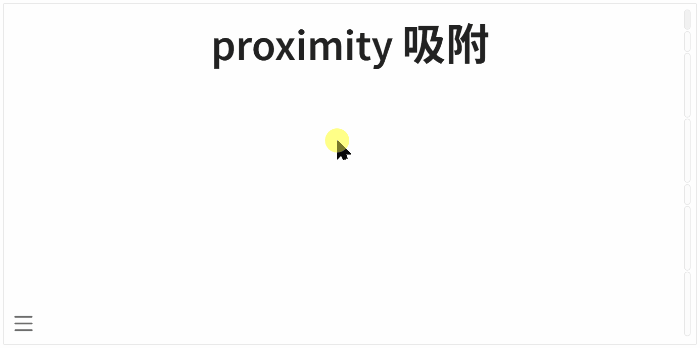
16 幻灯片编号
可以给幻灯片启动编号功能, 右下角会显示类似 3 / 7 的文字 :
---
title: "章节加上编号"
format:
  revealjs:
    incremental: true
    slide-number: true
---

# 第一章, 早晨

右下角有幻灯片的编号

## 起床

- 关掉闹钟
- 从床上起来

## 早餐

- 吃鸡蛋
- 喝咖啡

# 第二章, 晚上

## 晚餐

- 吃意面
- 喝葡萄酒

## 入睡

- 上床
- 数羊
17 导出 PDF
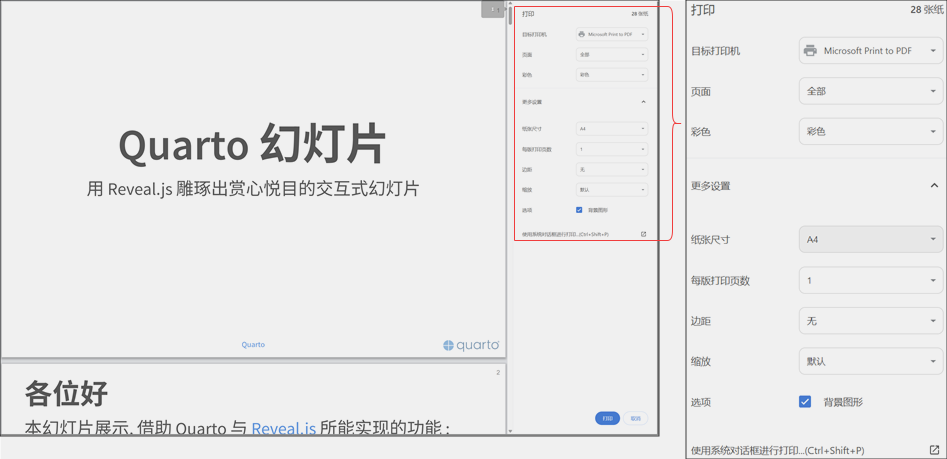
导出 PDF 是利用 Chrome 浏览器的打印功能 :
播放幻灯片的时候, 按 E 进入幻灯片导出模式
在浏览器中按 CTRL + P 进行打印
打印设置见下图
还可以进行一些进一步的设置 :
| 选项 | 说明 |
|---|---|
show-notes |
是否包含演讲者备注(可选值:true、false 或 separate-page) |
slide-number |
是否包含幻灯片页码(可选值:true 或 false) |
pdf-max-pages-per-slide |
对高度过高、无法放进单页的幻灯片,会自动扩展到多页显示。该选项用来限制一张幻灯片最多可扩展到的页数。 |
pdf-separate-fragments |
包含多个片段(fragment)的幻灯片默认打印在单页上;设为 true 则为每个片段单独生成一页。 |
18 预览链接
Reveal.js 可以把链接整合到演示文稿的播放流程中, 当点击一个带有 preview-links: true 的超链接时, 链接会在幻灯片的上方用 iframe 打开 :
---
title: "预览链接"
format: revealjs
---

## 打开百度地图

直接在本页打开百度地图, 而不是跳转到其他页面 :

::: {style="text-align: center; margin-top: 1em"}
[让出行更简单](https://map.baidu.com/){preview-link="true" style="text-align: center"}
:::

注意: 并不是所有的链接都允许被 iframe 嵌入
preview-link 的可用值包括 :
| 值 | 说明 |
|---|---|
auto |
在全屏演示模式下预览链接(否则正常导航到链接) |
true |
始终预览链接 |
false |
从不预览链接(默认值) |
19 发布幻灯片
如果要将幻灯片以单一 .html 文件给其他用户使用, 需要进行设置。这样所有的外部资源(视频除外)都被嵌入到了单一 HTML 中 :

20 黑板
Quarto 内置了一个黑板。 通过指定 chalkboard: true 选项即可启用, 它可以在幻灯片上直接绘图, 或者在反面黑板上绘图 :
---
title: "启用黑板"
format:
  revealjs:
    chalkboard:
      src: chalkboard.json
---

## 试一试

- 左下有两个按钮, 一个是在背面黑板绘图

- 另外一个是在幻灯片直接做笔记

- 鼠标左键画图, 右键是橡皮擦除
快捷键 c 快速打开和关闭画布, 快捷键 b 快速打开和关闭画布。 嵌入资源单页面发布 embed-resources: true 与黑板冲突。 下面是一些快捷表格 :
| 操作 | 快捷键 |
|---|---|
| 切换备注画布 | C |
| 切换黑板 | B |
| 重置所有绘图 | BACKSPACE |
| 清除当前幻灯片上的绘图 | DEL |
| 向前循环颜色 | X |
| 向后循环颜色 | Y |
| 下载绘图 | D |
如果希望加载之前的笔迹, 需要 .json 文件并使用下面语法。 必须依赖 web 服务 file 协议不行 :
---
title: "启用黑板"
format:
  revealjs:
    chalkboard:
      src: chalkboard.json
---
还可以做更多的黑板设置 :
| 选项 | 说明 |
|---|---|
| theme | 可设置为 chalkboard(默认)或 whiteboard |
| boardmarker-width | 白板笔的绘制宽度;数值越大线条越粗。默认为 3 |
| chalk-width | 粉笔的绘制宽度;数值越大线条越粗。默认为 7 |
| chalk-effect | 取值范围为 [0.0, 1.0] 的浮点数,表示黑板上粉笔效果的强度。完全效果(默认)为 1.0,无效果为 0.0 |
| src | 加载之前的绘图, 使用 D 键下载绘图 |
| read-only | 防止修改现有绘图的配置选项。true:不可更改;false(默认):可以更改 |
| buttons | 在幻灯片底部添加黑板按钮(默认为 true) |
| transition | 幻灯片切换的过渡持续时间(以毫秒为单位),以便在过渡完成后绘制备注画布 |
---
title: "更多黑板设置"
format:
  revealjs:
    chalkboard:
      theme: whiteboard
      boardmarker-width: 6
      chalk-width: 14
---


## 设置了哪些

- theme: whiteboard      默认是 chalkboard

- boardmarker-width: 6   默认是 3

- chalk-width: 14        默认是 7


## 关闭按钮 {chalkboard-buttons="false"}


这一页关闭了黑板的按钮

使用的语法是 `{chalkboard-buttons="false"}`

但是快捷键 `c` 和 `b` 依然生效
21 主页
主页是第一张幻灯片, 其内容根据多个文档选项生成, 比如标题、副标题、日期、作者、机构等等
---
title: "主页"
format:
  revealjs:
    incremental: true
    slide-number: true
title-slide-attributes:
  data-background-image: 1024px-768px.svg
  data-background-size: contain
  data-background-opacity: "0.2"
---

## 说明

- 图片以 `contain` 模式插入到主页

- 透明度是 0.2
可以使用选项 template-partials 自定义 .html 主页。下面的 title-slide.html 是在 Quarto官方模板 基础上修改得到的 :
---
title: "DIY主页"
author:
  name: Wilson Qin
  affiliation: China xiiot,标题被设置的偏左上
format:
  revealjs:
    template-partials:
      - title-slide.html
---


## 说明

- 这里使用的 `title-slide.html` 是从 Quarto 官方下载的, 不过做了修改

- 主页的标题被修改的偏向左上

- `title-slide.html` 利用了 yaml 中的选项
21.1 标题不居中
默认情况下, 主页的标题是垂直居中的, 通过设置可以让它顶部对齐 :
---
title: "主页标题"
author:
  name: Wilson Qin
format:
  revealjs:
    center-title-slide: false
---

## 说明

通过设置 `center-title-slide` 为 false 让主页标题垂直顶部对齐
22 过渡
Reveal 为幻灯片切换和幻灯片背景切换提供多种动画过渡效果。默认情况没有任何过渡,但可以通过下面选项,在全局或单张幻灯片上启用 :
| 过渡类型 | 说明 |
|---|---|
none |
无过渡(瞬间切换) |
fade |
交叉淡入淡出 |
slide |
上下或左右滑动切换 |
convex |
以凸面角度滑动 |
concave |
以凹面角度滑动 |
zoom |
缩放新幻灯片,使其从屏幕中心放大进入 |
还可以控制过渡切换速度 :
| 速度 | 说明 |
|---|---|
default |
中速 |
fast |
快速 |
slow |
慢速 |
下面展示了给幻灯片增加了过渡效果 :
---
title: "带过渡效果"
format:
  revealjs:
    transition: slide
    transition-speed: fast
---

# 第一章, 早晨

## 起床

- 关掉闹钟
- 从床上起来

## 早餐

- 吃鸡蛋
- 喝咖啡

# 第二章, 晚上

## 晚餐

- 吃意面
- 喝葡萄酒

## 入睡

- 上床
- 数羊
还可以针对每页单独设置切换效果 :
---
title: "每页单独增加过渡效果"
format:
  revealjs:
    transition-speed: slow
---

# 第一章, 无过渡

本章没有任何过渡内容

## 无过渡

幻灯片切换无任何过渡,生硬直接切换

## 保持无过渡

幻灯片切换保持无任何过渡。但是下一页有 fade 进入的效果

# 第二章, fade过渡{transition="fade-in fade-out"}

全部采用 fade 过渡

## fade过渡{transition="fade-in fade-out"}

全部采用 fade 过渡

## 保持fade过渡{transition="fade-in fade-out"}

继续采用 fade 过渡


# 第三章, slide过渡{transition="slide-in slide-out"}

全部采用 slide 过渡

## slide过渡{transition="slide-in slide-out"}

全部采用 slide 过渡

## 保持slide过渡{transition="slide-in slide-out"}

继续采用 slide 过渡

# 第四章, convex过渡{transition="convex-in convex-out"}

全部采用 convex 过渡

## convex过渡{transition="convex-in convex-out"}

全部采用 convex 过渡

## 保持convexe过渡{transition="convex-in convex-out"}

继续采用 convex 过渡


# 第五章, concave过渡{transition="concave-in concavex-out"}

全部采用 concave 过渡

## concave过渡{transition="concave-in concave-out"}

全部采用 concave 过渡

## 保持concave过渡{transition="concave-in concave-out"}

继续采用 concave 过渡


# 第六章, zoom过渡{transition="zoom-in zoom-out"}

全部采用 zoom 过渡

## zoom过渡{transition="zoom-in zoom-out"}

全部采用 zoom 过渡

## 保持zoom过渡{transition="zoom-in zoom-out"}

继续采用 zoom 过渡


# 第七章, 每页都不同

## 从 fade 到 convex {transition="fade-in convex-out"}

进入 fade-in 关闭 convex-out

淡入 -> 凸面

## 从 slide 到 concave {transition="slide-in concave-out"}

进入 slide-in 关闭 concave-out

滑动 -> 凹面

## 从 zoom 到 fade {transition="zoom-in fade-out"}

进入 zoom-in 关闭 fade-out

缩放 -> 淡入

## 从 slide 到 zoom {transition="slide-in zoom-out"}

进入 slide-in 关闭 zoom-out

滑动 -> 缩放

## 从 convex 到 fade {transition="convex-in fade-out"}

进入 convex-in 关闭 fade-out

凸面 -> 淡入
23 隐藏
在幻灯片标题上添加 visibility="hidden" 属性即可隐藏该幻灯片。 被隐藏的幻灯片也不会被编号 :
---
title: "隐藏某页幻灯片"
format:
  revealjs:
    slide-number: true
---

# 第一章, 早晨

## 起床

- 关掉闹钟
- 从床上起来

## 早餐

- 吃鸡蛋
- 喝咖啡

# 第二章, 晚上 {visibility="hidden"}

## 晚餐{visibility="hidden"}

- 吃意面
- 喝葡萄酒

## 入睡

- 上床
- 数羊
有时多准备几张幻灯片, 现场如果时间充足再讲。 最简单的做法是在幻灯片末尾再加几页但不编号 :
---
title: "某页幻灯片不编号"
format:
  revealjs:
    slide-number: true
---

## 起床

- 关掉闹钟
- 从床上起来

## 早餐

- 吃鸡蛋
- 喝咖啡

## 午餐

- 米饭
- 羊肉

## 晚餐

- 吃意面
- 喝葡萄酒

后面还有额外 2 页, 时间充足就播放。 但是进度条和页码已经结束


## 洗刷{visibility="uncounted"}

- 刷牙
- 洗脚

## 入睡{visibility="uncounted"}

- 上床
- 数羊
24 布局辅助类
Reveal.js 提供了一些辅助类,用于控制内容的布局
24.1 堆栈布局
r-stack 布局类可以将多个元素上下重叠在一起, 它通常与 fragments 配合使用,以逐步显示各个元素 :
---
title: "堆栈布局"
format: revealjs
---
## 片段重叠在一起
:::::: {.r-stack}
::: {.fragment width="400"}
两只小猫
:::
{.fragment width="450" height="300"}
{.fragment width="300"}
::::::
24.2 自适应字号
r-fit-text 类会让文字尽可能放大,同时又不溢出幻灯片。当你想要超大号文字 、又不想手动去试合适的字号时,这个类非常有用 :
---
title: "自适应布局"
format: revealjs
---


## 占满屏幕的文字

下面文字会尽量占满屏幕其余空间

::: {.r-fit-text}
Big Text
:::
24.3 垂直居中
center 会使幻灯片内容垂直居中。元素之间的垂直间距不会改变 :
---
title: "垂直居中"
format: revealjs
---


## 正常页面

正文和标题都在左上角


## 垂直居中 {.center}

正文和标题都在左中

元素之间的垂直间距不会改变 主页标题的居中可以参考
24.4 拉伸填充
r-stretch 布局辅助类可以让你调整元素的尺寸,使其填满幻灯片中剩余的垂直空间 。下面的图片会自动调整大小, 以填满幻灯片标题及其前后文字之外的剩余空间 :
---
title: "拉伸填充"
format: revealjs
---
## 图片占满
一只可爱的小猫 :
{.r-stretch}
图片占满了幻灯片的其余位置, 不用计算对于只包含一张顶层图片 的幻灯片,.r-stretch 类会被自动应用到该图片上。你可以通过设置 auto-stretch: false 选项来禁用此行为 :
---
title: "禁用自动拉伸填充"
format: revealjs
---
## 图片自动占满
如果包含一张顶层图片, 会被自动拉伸填充占满屏幕其他部分 :

## 禁用自动占满 {.nostretch}
下面禁用了该功能 :

还可以给整个幻灯片全部禁用自动拉伸填充功能 :
---
title: "禁用整个幻灯片的自动拉伸填充功能"
format:
revealjs:
auto-stretch: false
---
## 不再自动拉伸
禁用了自动拉伸, 仅仅一张图片也不自动拉伸 :
拉伸填充只对非嵌套的图片生效,位于片段fragments、布局面板、分栏columns等功能块中的图片, 都不会被自动拉伸 :
---
title: "功能块不会被自动拉伸"
format: revealjs
---
## 普通图片,自动拉伸

## 片段 fragments, 不拉伸
::: {.fragment}

:::
## 布局面板 panel-fill, 不拉伸
::: {.panel-fill}

:::
## 分栏 columns, 不拉伸
::: columns
::: {.column width="50%"}

:::
::: {.column width="50%"}

:::
:::
可滚动的页面会与自动拉伸的图片冲突, 下面是解决方案 :
---
title: "可滚动幻灯片与自动拉伸"
format:
revealjs:
scrollable: true
---
## 说明
在 YAML 中, 设置了 `scrollable: true`。 当页面内容太多的时候, 自动加滚动条。 但是自动拉伸的图片无法显示
## 问题:可滚动页面 + 拉伸图
下面图片, 因为页面加上了自动滚动条, 并且图片自动拉伸, 导致图片不能正常显示 :

猫,通常也称为家猫,是一种小型肉食性哺乳动物,也是人类最早驯化的动物之一。大约在九千年前,猫就已经开始在人类聚居地附近活动,它们最初因捕鼠护粮的能力而被人类接纳,后来逐渐成为世界各地广受欢迎的伴侣动物。
猫的体型轻巧灵活,成年家猫的体重一般在 2.5 到 7 千克之间。它们的身体结构高度适应捕猎:柔韧的脊柱使猫能够在空中调整姿态,伸缩自如的爪子可以在奔跑和攀爬时伸出、安静行走时收起;猫的眼睛在低光环境下视力极佳,瞳孔可随光线强弱快速收缩成细缝或放大成圆形;耳朵能够转动约一百八十度,可以精准定位猎物的方位;胡须则是重要的触觉器官,能帮助猫判断狭窄空间是否能够通过。
猫的听觉、嗅觉和夜视能力都远超人类。它们能听到高达六万五千赫兹的超声波,这有助于捕捉老鼠等小型猎物发出的高频声音。猫的舌头表面布满倒刺状乳突,既方便梳理毛发,也能帮助它们从骨头上刮下碎肉。作为纯粹的肉食动物,猫需要从动物蛋白中获取牛磺酸等必需营养素,长期缺乏牛磺酸会导致视力下降和心脏疾病。
在行为习性上,猫是晨昏活动的动物,每天睡眠时间长达十二到十六个小时。它们通过叫声、肢体语言、尾巴姿态和气味标记进行交流,"呼噜呼噜"的声音通常表示放松和满足,但在疼痛或紧张时猫同样会发出呼噜声来安抚自己。猫有着强烈的领地意识,喜欢用脸颊摩擦物品来留下气味标记。
现代家猫的平均寿命为十二到十五年,在室内饲养的条件下甚至可以达到二十年以上。目前全球登记在册的家猫数量数以亿计,形成了波斯猫、暹罗猫、布偶猫、英国短毛猫等众多品种,但绝大多数家猫都属于没有特定血统的普通家养猫。无论血统如何,猫凭借其优雅的姿态、独立的个性和治愈的气质,成为人类生活中不可或缺的家庭成员。
## 解决 { .nostretch }
本页使用 `{ .nostretch }` 禁用了图片自动拉伸。 图片可以正常显示 :

猫,通常也称为家猫,是一种小型肉食性哺乳动物,也是人类最早驯化的动物之一。大约在九千年前,猫就已经开始在人类聚居地附近活动,它们最初因捕鼠护粮的能力而被人类接纳,后来逐渐成为世界各地广受欢迎的伴侣动物。
猫的体型轻巧灵活,成年家猫的体重一般在 2.5 到 7 千克之间。它们的身体结构高度适应捕猎:柔韧的脊柱使猫能够在空中调整姿态,伸缩自如的爪子可以在奔跑和攀爬时伸出、安静行走时收起;猫的眼睛在低光环境下视力极佳,瞳孔可随光线强弱快速收缩成细缝或放大成圆形;耳朵能够转动约一百八十度,可以精准定位猎物的方位;胡须则是重要的触觉器官,能帮助猫判断狭窄空间是否能够通过。
猫的听觉、嗅觉和夜视能力都远超人类。它们能听到高达六万五千赫兹的超声波,这有助于捕捉老鼠等小型猎物发出的高频声音。猫的舌头表面布满倒刺状乳突,既方便梳理毛发,也能帮助它们从骨头上刮下碎肉。作为纯粹的肉食动物,猫需要从动物蛋白中获取牛磺酸等必需营养素,长期缺乏牛磺酸会导致视力下降和心脏疾病。
在行为习性上,猫是晨昏活动的动物,每天睡眠时间长达十二到十六个小时。它们通过叫声、肢体语言、尾巴姿态和气味标记进行交流,"呼噜呼噜"的声音通常表示放松和满足,但在疼痛或紧张时猫同样会发出呼噜声来安抚自己。猫有着强烈的领地意识,喜欢用脸颊摩擦物品来留下气味标记。
现代家猫的平均寿命为十二到十五年,在室内饲养的条件下甚至可以达到二十年以上。目前全球登记在册的家猫数量数以亿计,形成了波斯猫、暹罗猫、布偶猫、英国短毛猫等众多品种,但绝大多数家猫都属于没有特定血统的普通家养猫。无论血统如何,猫凭借其优雅的姿态、独立的个性和治愈的气质,成为人类生活中不可或缺的家庭成员。
25 自动动画
Reveal.js 可以在幻灯片之间自动为元素添加动画效果。只需要在相邻的两张幻灯片上添加auto-animate 属性,Reveal.js 会为两张幻灯片之间所有匹配的元素自动生成动画。 下面在不变内容但是属性变化的内容上创建动画 :
---
title: "自动动画简单范例"
format: revealjs
---

## 第 1 页:起始状态 {auto-animate=true}

::: {style="margin-top: 100px; font-size: 1em; color: black; line-height: 1.5; background-color: transparent; padding: 10px; margin-left: 0px;"}
Animating content
:::

## 第 2 页:位置 + 字号 + 颜色 {auto-animate=true}

::: {style="margin-top: 220px; margin-left: 100px; font-size: 3em; color: red; line-height: 1.5; background-color: transparent; padding: 10px;"}
Animating content
:::

## 第 3 页:行高 + 背景色 {auto-animate=true}

::: {style="margin-top: 220px; margin-left: 100px; font-size: 3em; color: white; line-height: 2.5; background-color: #2780e3; padding: 10px;"}
Animating content
:::

## 第 4 页:内边距 + 外边距 {auto-animate=true}

::: {style="margin-top: 80px; margin-left: 260px; font-size: 3em; color: white; line-height: 2.5; background-color: #3fb618; padding: 60px; border-radius: 20px;"}
Animating content
:::
25.1 代码动画
第 1 张幻灯片先包含部分代码, 第 2 张补全了所有代码。 新增的代码会以动画方式自然展开显示,而不是生硬地整块替换, 常适合用来演示 “代码逐步完善” 的教学场景 :
---
title: "代码自动动画范例"
format: revealjs
---

## 代码动画 {auto-animate="true"}

```r
# Fill in the spot we created for a plot
output$phonePlot <- renderPlot({
  # Render a barplot
})
```

## 代码动画 {auto-animate=true}

```r
# Fill in the spot we created for a plot
output$phonePlot <- renderPlot({
  # Render a barplot
  barplot(WorldPhones[,input$region]*1000,
          main=input$region,
          ylab="Number of Telephones",
          xlab="Year")
})
```
25.2 移动动画
当幻灯片上的内容被添加、删除或重新排列时,Auto-Animate 可以自动将元素移动到新位置 :
---
title: "移动动画"
format: revealjs
---

## 移动动画 {auto-animate=true}

Animation

Implicit

## 移动动画 {auto-animate=true}

Implicit

Animation

## 移动动画 {auto-animate=true}

Animation
26 元素匹配
在两张启用了 auto-animate 的幻灯片之间切换时,Reveal.js 会尽力自动寻找两张幻灯片中相互匹配的元素 :
文本 :只有当 文本内容 和 节点类型 都完全相同时,才视为匹配
图片、视频和 iframe, 比较它们的
src属性此外,还会考虑元素在 DOM 中出现的 先后顺序
在自动匹配无法奏效的情况下, 可以为想要做动画过渡的元素添加相同的 data-id 属性。data-id 的匹配优先级 高于自动匹配 :
---
title: "元素匹配"
format: revealjs
---

## 利用 `data-id`  进行匹配 {auto-animate=true auto-animate-easing="ease-in-out"}

::: {.r-hstack}
::: {data-id="box1" auto-animate-delay="0" style="background: #2780e3; width: 200px; height: 150px; margin: 10px;"}
:::

::: {data-id="box2" auto-animate-delay="0.1" style="background: #3fb618; width: 200px; height: 150px; margin: 10px;"}
:::

::: {data-id="box3" auto-animate-delay="0.2" style="background: #e83e8c; width: 200px; height: 150px; margin: 10px;"}
:::
:::

## Element Matching with `data-id` {auto-animate=true auto-animate-easing="ease-in-out"}

::: {.r-stack}
::: {data-id="box1" style="background: #2780e3; width: 350px; height: 350px; border-radius: 200px;"}
:::

::: {data-id="box2" style="background: #3fb618; width: 250px; height: 250px; border-radius: 200px;"}
:::

::: {data-id="box3" style="background: #e83e8c; width: 150px; height: 150px; border-radius: 200px;"}
:::
:::
上面动画设置可以针对整个演示文稿 、 单张幻灯片 或 单个动画元素 来覆盖特定的动画设置。 以下配置属性可用于修改某张幻灯片或某个元素的动画设置 :
| 属性 | 默认值 | 说明 |
|---|---|---|
auto-animate-easing |
ease |
缓动函数 |
auto-animate-unmatched |
true |
控制没有匹配目标的元素是否以淡入方式出现。设为 false 可使其立即出现。 |
auto-animate-duration |
1.0 |
动画持续时间(秒)。 |
auto-animate-delay |
0 |
动画延迟时间(秒)。只能针对单个元素设置,不能在幻灯片级别设置 |
auto-animate-id |
未设置 | 用于将多张启用了 auto-animate 的幻灯片关联起来的 ID |
auto-animate-restart |
未设置 | 强制中断两张相邻的 auto-animate 幻灯片(即使它们具有相同的 auto-animate-id) |
有些动画可以全局进行设置 :
---
title: "My Slide"
format:
  revealjs:
    auto-animate-easing: ease-in-out
    auto-animate-unmatched: false
    auto-animate-duration: 0.8
---
27 片段
片段用于高亮显示或逐个渐进地揭示幻灯片上的各个元素。所有带有 fragment 类的元素,都会在切换到下一张幻灯片之前被逐步展示出来 :
---
title: "片段简单范例"
format: revealjs
---

## 片段:淡入与淡出

::: {.fragment}
默认效果:淡入(Fade in)
:::

::: {.fragment .fade-out}
fade-out:淡出消失
:::

::: {.fragment .fade-up}
fade-up:淡入同时向上滑动
:::

::: {.fragment .fade-down}
fade-down:淡入同时向下滑动
:::

::: {.fragment .fade-left}
fade-left:淡入同时向左滑动
:::

::: {.fragment .fade-right}
fade-right:淡入同时向右滑动
:::

::: {.fragment .fade-in-then-out}
fade-in-then-out:先淡入,下一步再淡出
:::

::: {.fragment .fade-in-then-semi-out}
fade-in-then-semi-out:先淡入,下一步淡出至 50%
:::

::: {.fragment .semi-fade-out}
semi-fade-out:淡出至 50% 透明度
:::

## 片段:高亮效果

::: {.fragment .highlight-red}
highlight-red:文字变红
:::

::: {.fragment .highlight-green}
highlight-green:文字变绿
:::

::: {.fragment .highlight-blue}
highlight-blue:文字变蓝
:::

::: {.fragment .highlight-current-red}
highlight-current-red:文字变红,下一步恢复
:::

::: {.fragment .highlight-current-green}
highlight-current-green:文字变绿,下一步恢复
:::

::: {.fragment .highlight-current-blue}
highlight-current-blue:文字变蓝,下一步恢复
:::

## 片段:其他效果

::: {.fragment .grow}
grow:放大
:::

::: {.fragment .shrink}
shrink:缩小
:::

::: {.fragment .strike}
strike:删除线
:::

## 结束

感谢!
下面是这些效果的说明 :
| 名称 | 效果 |
|---|---|
fade-out |
初始可见,然后淡出消失 |
fade-up |
淡入的同时向上滑动 |
fade-down |
淡入的同时向下滑动 |
fade-left |
淡入的同时向左滑动 |
fade-right |
淡入的同时向右滑动 |
fade-in-then-out |
先淡入,下一步再淡出 |
fade-in-then-semi-out |
先淡入,下一步淡出至 50% 透明度 |
grow |
放大 |
semi-fade-out |
淡出至 50% 透明度 |
shrink |
缩小 |
strike |
添加删除线 |
highlight-red |
文字变红 |
highlight-green |
文字变绿 |
highlight-blue |
文字变蓝 |
highlight-current-red |
文字变红,下一步恢复原始颜色 |
highlight-current-green |
文字变绿,下一步恢复原始颜色 |
highlight-current-blue |
文字变蓝,下一步恢复原始颜色 |
片段还可以层层嵌套,从上到下逐条展示 :
---
title: "层层嵌套范例"
format: revealjs
---

## 下面范例被三重嵌套

::: {.fragment .fade-in}
::: {.fragment .highlight-red}
::: {.fragment .semi-fade-out}
Fade in > Turn red > Semi fade out
:::
:::
:::
默认情况下 fragments 按照它们在 DOM 中出现的先后顺序依次展示。你可以使用 fragment-index 属性来改变这个显示顺序 :
---
title: "片段顺序范例"
format: revealjs
---

## 顺序自定义

::: {.fragment .fade-up fragment-index=3}
效果最后出现 :向上滑入(index=3 + fade-up)
:::

::: {.fragment .highlight-red fragment-index=1}
效果最先出现 :直接变红(index=1 + highlight-red)
:::

::: {.fragment .grow fragment-index=2}
效果第二个出现 :放大(index=2 + grow)
:::

## 同组元素 + 各自效果

下面三个元素同组(index=1)同时触发,但各自动画不同:

::: {.fragment .fade-left fragment-index=1}
效果最先出现 :向左滑入
:::

::: {.fragment .fade-right fragment-index=1}
效果最先出现 :向右滑入
:::

::: {.fragment .highlight-blue fragment-index=1}
效果最先出现 :文字变蓝
:::

::: {.fragment .semi-fade-out fragment-index=2}
效果最后出现 :第二步:以上三个保持不动,只有我半透明淡出
:::
还可以 自定义片段, 下面片段最开始是模糊的, 播放以后展示出其效果 :
---
title: "自定义片段"
format: revealjs
---

## 模糊

::: {.fragment .custom .blur}
First item to be unblurred
:::

::: {.fragment .custom .blur}
Second one to be revealed
:::

<style>
.reveal .slides section .fragment.blur {
  filter: blur(5px);
}

.reveal .slides section .fragment.blur.visible {
  filter: none
}
</style>
28 视差背景
下面幻灯片的内容详细描述了什么是视差背景, 由于支持的还不是很全面, 所以要使用视差滚动的背景效果, 需要像下面范例一样做必要的配置, 并且用 AI 分析照片调整文字颜色 :
---
title: "视差背景"
resources:
  - qingming.jpg
format:
  revealjs:
    parallax-background-image: qingming.jpg
    parallax-background-size: "14400px 900px"
    parallax-background-horizontal: 1907
    parallax-background-vertical: 0
---
---
title: "视差背景"
resources:
- qingming.jpg
format:
revealjs:
parallax-background-image: qingming.jpg
parallax-background-size: "14400px 900px"
parallax-background-horizontal: 1230
parallax-background-vertical: 0
---
## 什么是视差背景?
Parallax 视差 源自一个日常观察 :
> 坐车看向窗外时,近处的电线杆飞速掠过,远处的山峰却移动得很慢
- 这种 "近快远慢" 的角速度差,是大脑判断纵深距离的依据
- 应用到幻灯片上翻页时, 背景缓慢平移,幻灯片正常切换
- 平面的画面由此产生纵深感
## 工作原理:两层以不同速度移动
| 图层 | 移动方式 |
|---|---|
| **前景层,幻灯片** | 每翻一页,完整移动一个幻灯片宽度 |
| **背景层,背景图** | 只平移其中一小部分, 缓缓漂移 |
- 背景图必须比幻灯片大很多, 多出的部分就是留给平移的余量
- 本演示的背景图:14400 × 900 (约 16:1 的长卷)
- 幻灯片默认 1050 × 700,只显示长卷的一小段
## 在 Quarto 中配置
一共 7 次翻页,每次翻 1271 可以把画卷的宽度滚到头
```yaml
---
title: "视差背景"
format:
revealjs:
parallax-background-image: qingming-parallax-photo.jpg
parallax-background-size: "14400px 900px"
parallax-background-horizontal: 1907
parallax-background-vertical: 0
---
```
四个选项缺一不可:图片、尺寸、横向与纵向的漂移量
## 参数详解
| 选项 | 作用 | 建议 |
|---|---|---|
| parallax-background-image | 背景图路径 | 与 .qmd 同目录 |
| parallax-background-size | 背景图渲染尺寸, 宽 高 | 宽度 ≥ 幻灯片 2 倍 |
| parallax-background-horizontal | 横向漂移量 | 默认 200;长卷建议 800 起 |
| parallax-background-vertical | 纵向漂移量 | 设 0 可让地平线保持稳定 |
- 横向数值越大,"展卷"的感觉越强
- 页数多的演示可以继续调小横向漂移,让整幅画卷走完
## 背景图的选择
适合做视差背景的图 :
- 空景 :天空、山脉、水面、渐变纹理
- 宽高比大、横向延展性好的图
- 色调柔和,与文字对比明显
需要避免:
- 有明确视觉主体(会随平移分神)
- 色彩过于浓烈(盖过文字)
- 细节过密(翻页时画面杂乱)
## 文字可读性技巧
背景是照片时,建议给文字加一点浅色描边提高对比度
- 深色文字 + 浅色背景:加白色光晕
- 浅色文字 + 深色背景:改为深色阴影
## 总结
- 视差 = 近快远慢 的速度差 → 纵深感
- Quarto 只需 4 个 YAML 选项 即可启用
- 背景图要 足够宽、足够空
- 横向漂移量决定 "展卷" 节奏, 纵向设 0 更平稳
```{=html}
<style>
/* 导入宋体用于标题,提升古典展卷质感 */
@import url('https://googleapis.com');
/* 1. 修复背景平铺 */
.reveal .backgrounds,
.reveal .slide-background-content {
background-repeat: no-repeat !important;
background-size: cover !important;
}
/* 2. 幻灯片卡片:半透明暗色、细边框、大阴影(收紧上下内边距留出空间) */
.reveal .slides section.slide {
background: rgba(11, 19, 43, 0.75) !important;
border-radius: 16px;
border: 1px solid rgba(255, 255, 255, 0.08);
box-shadow: 0 30px 60px rgba(0, 0, 0, 0.4);
padding: 35px 45px !important;
box-sizing: border-box;
}
/* 3. 标题样式:减小字号 */
.reveal h1, .reveal h2 {
font-family: 'Noto Serif SC', serif !important;
font-weight: 900;
font-size: 1.6em !important;
color: #ffffff !important;
text-shadow: 0 3px 10px rgba(0, 0, 0, 0.8), 0 0 15px rgba(234, 179, 8, 0.2);
margin-bottom: 20px !important;
}
/* 4. 通用正文与列表样式:全局缩减一号 */
.reveal p, .reveal li, .reveal span {
font-size: 0.85em !important;
line-height: 1.5 !important;
color: #e2e8f0 !important;
}
/* 列表间距微调 */
.reveal ul, .reveal ol {
margin-bottom: 12px !important;
}
.reveal li {
margin-bottom: 5px !important;
}
/* 5. ⚡ 强力修复与紧凑化:表格样式 */
.reveal table,
.reveal table th,
.reveal table td {
color: #e2e8f0 !important;
font-size: 0.75em !important; /* 表格文字比正文再小一号,确保完全容纳 */
}
.reveal table {
margin-top: 15px !important;
margin-bottom: 15px !important;
border-collapse: collapse;
}
/* 表头特殊高亮与紧凑内边距 */
.reveal table th {
background: rgba(234, 179, 8, 0.15) !important;
color: #facc15 !important;
font-weight: bold !important;
border-bottom: 2px solid #facc15 !important;
padding: 8px 12px !important;
}
/* 单元格边框与紧凑内边距 */
.reveal table td {
border-bottom: 1px solid rgba(255, 255, 255, 0.1) !important;
padding: 8px 12px !important;
}
/* 6. 强调高亮词 */
.reveal strong {
color: #facc15 !important;
}
/* 7. 引用文本样式优化:紧凑尺寸 */
.reveal blockquote {
background: rgba(255, 255, 255, 0.05);
border-left: 4px solid #facc15 !important;
box-shadow: none;
font-style: normal;
padding: 10px 20px;
margin: 15px 0 !important;
}
.reveal blockquote p {
font-size: 0.85em !important;
color: #cbd5e1 !important;
}
/* 8. 代码块文字微调:防止超宽 */
.reveal pre {
margin-top: 12px !important;
margin-bottom: 12px !important;
}
.reveal pre code {
font-size: 0.75em !important;
color: #f8fafc !important;
background: #1e293b !important;
padding: 10px !important;
}
</style>
```
说明 :
因为存在一些 bug , 所以要将背景图放到
resources中需要单独的样式, 否则缺少必要的设置. 详细可以参考上面源码
背景图使用
cover覆盖掉视口, 宽度也就因此而限制

29 垂直幻灯片
Reveal.js 默认使用经典的线性导航模式,也就是所有幻灯片逐张切换。但是还提供了垂直切换模式, 左、右切换章, 上下切换节 :
---
title: "垂直幻灯片范例"
format:
  revealjs:
    navigation-mode: vertical
---

# 第一章, 早晨

## 起床

关掉闹钟

从床上起来

## 早餐

吃鸡蛋

喝咖啡

# 第二章, 晚上

## 晚餐

吃意面

喝葡萄酒

## 入睡

上床

数羊
当启用 vertical 或 grid 导航时, 会出现切换方向提示按钮。 默认情况下这些按钮在幻灯片的四个边。也可以使用 controls-layout 将它们切换到右下角。还可以使用 controls-tutorial 提供额外的视觉效果 :
---
title: "导航模式控制按钮"
format:
  revealjs:
    navigation-mode: vertical
    controls-layout: bottom-right
    controls-tutorial: false
---

# 第一章, 早晨

## 起床

关掉闹钟

从床上起来

## 早餐

吃鸡蛋

喝咖啡

# 第二章, 晚上

## 晚餐

吃意面

喝葡萄酒

## 入睡

上床

数羊
使用 controls-layout: bottom-right 与添加 logo 不兼容, 因为 logo 也会出现在右下角。可以使用controls: false 完全禁用控制按钮的显示 :
---
title: "控制按钮与logo冲突"
format:
  revealjs:
    navigation-mode: vertical
    controls-layout: bottom-right
    controls-tutorial: false
    logo: logo.svg
---

# 第一章, 早晨

## 起床

关掉闹钟

从床上起来

# 第二章, 晚上

## 晚餐

吃意面

喝葡萄酒